Cara Install XAMPP Di Windows Dengan Benar
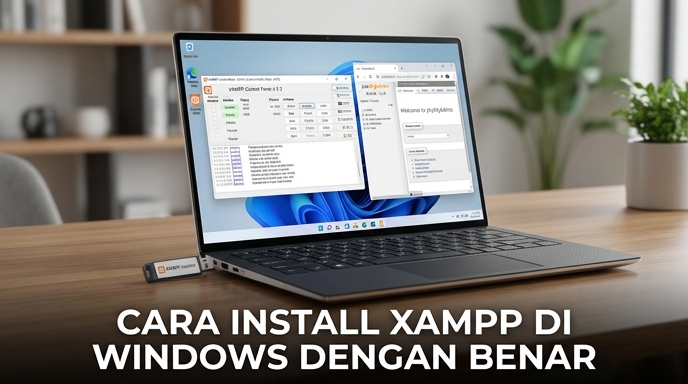
Kamu ingin belajar membuat website, tetapi belum tahu harus mulai dari mana? Sebelum menulis kode PHP atau mengelola database, kamu membutuhkan server lokal agar website bisa dijalankan dan diuji langsung di komputer tanpa harus menyewa hosting.
Salah satu cara termudah untuk menyiapkannya adalah dengan menginstal XAMPP. Paket gratis ini menyediakan Apache, MariaDB, PHP, dan Perl dalam satu installer. Setelah terpasang, kamu bisa langsung membuat dan menguji proyek website di komputer sendiri.
Panduan ini membahas cara install XAMPP di Windows, mulai dari mengunduh installer hingga menjalankan server lokal untuk pertama kali.
Mengenal XAMPP dan Komponen di Dalamnya
Sebelum instalasi, ada baiknya kamu memahami fungsi XAMPP dan komponen yang tersedia di dalamnya.
Apa Itu XAMPP?
Menurut Apache Friends, XAMPP merupakan distribusi Apache gratis yang dirancang agar mudah dipasang. Namanya merupakan singkatan dari:
- X: Cross-platform atau mendukung berbagai sistem operasi.
- A: Apache, yaitu web server untuk menjalankan website.
- M: MariaDB, sistem pengelolaan database.
- P: PHP, bahasa pemrograman yang banyak digunakan untuk membuat website.
- P: Perl, bahasa pemrograman yang juga disertakan dalam paket.
Perlu diketahui, XAMPP versi Windows saat ini menggunakan MariaDB, bukan MySQL. Namun, Control Panel masih menampilkan nama modul MySQL dan menggunakan sejumlah direktori serta perintah dengan nama tersebut.
Pilihan Versi XAMPP untuk Windows
Apache Friends menyediakan beberapa pilihan versi XAMPP 64-bit untuk Windows, yaitu:
- XAMPP 8.5.12 dengan PHP 8.5.12.
- XAMPP 8.4.27 dengan PHP 8.4.27.
- XAMPP 8.3.36 dengan PHP 8.3.36.
Ketiganya menyertakan komponen seperti Apache 2.4.65, MariaDB 10.11.16, phpMyAdmin 5.2.3, OpenSSL, dan XAMPP Control Panel. Ukuran installernya berkisar 187–191 MB.
Pilih versi PHP yang sesuai dengan kebutuhan proyekmu. Jika sedang mengikuti tutorial tertentu, periksa juga versi PHP yang digunakan agar tidak mengalami masalah kompatibilitas.
Persiapan Sebelum Install XAMPP
Ada beberapa hal yang sebaiknya kamu perhatikan sebelum menjalankan installer. Persiapan ini membantu menghindari masalah izin akses dan kesalahan instalasi.
1. Unduh Installer dari Situs Resmi
Buka halaman download XAMPP melalui situs Apache Friends. Pilih versi Windows yang ingin digunakan, kemudian tunggu hingga file installer selesai diunduh.
Hindari mengunduh installer dari situs yang tidak jelas karena berisiko mendapatkan file yang sudah dimodifikasi atau disisipi program berbahaya.
2. Tentukan Folder Instalasi
Gunakan folder default C:\xampp sebagai lokasi instalasi. Sebaiknya jangan memasang XAMPP di dalam C:\Program Files atau C:\Program Files (x86) karena Windows menerapkan pembatasan izin tulis yang lebih ketat pada folder tersebut.
3. Perhatikan Izin Keamanan Windows
Saat menjalankan installer, Windows mungkin menampilkan peringatan User Account Control (UAC) atau antivirus. Baca pesan yang muncul dan ikuti petunjuknya.
Kamu tidak perlu mematikan UAC atau menonaktifkan antivirus hanya untuk memasang XAMPP.
Langkah-Langkah Cara Install XAMPP di Windows
Setelah installer siap, ikuti tahapan berikut untuk memasang XAMPP di komputer.
1. Jalankan Installer XAMPP
Buka file .exe yang sudah diunduh. Jika diperlukan, klik kanan file tersebut lalu pilih Run as administrator.
Apabila muncul peringatan UAC, periksa informasi yang ditampilkan sebelum melanjutkan proses instalasi.
2. Pilih Komponen yang Dibutuhkan
Pada halaman Select Components, kamu akan melihat beberapa pilihan komponen. Untuk kebutuhan pengembangan website PHP, pilih:
- Apache
- MySQL (MariaDB)
- PHP
- phpMyAdmin
Komponen tambahan seperti FileZilla, Mercury, Tomcat, dan Perl bisa dilewati jika tidak dibutuhkan oleh proyekmu.
3. Tentukan Lokasi Instalasi
Pilih folder C:\xampp sebagai lokasi pemasangan. Setelah itu, klik Next untuk melanjutkan.
Pastikan lokasi tersebut benar agar kamu lebih mudah menemukan file website, konfigurasi server, dan database nantinya.
4. Selesaikan Proses Instalasi
Pilih bahasa Control Panel jika diminta, lalu klik Next hingga proses pemasangan dimulai. Tunggu sampai semua komponen selesai disalin.
Setelah muncul pemberitahuan instalasi berhasil, klik Finish. Biarkan opsi untuk membuka XAMPP Control Panel tetap aktif agar kamu bisa langsung menguji server.
5. Jalankan Apache dan MySQL
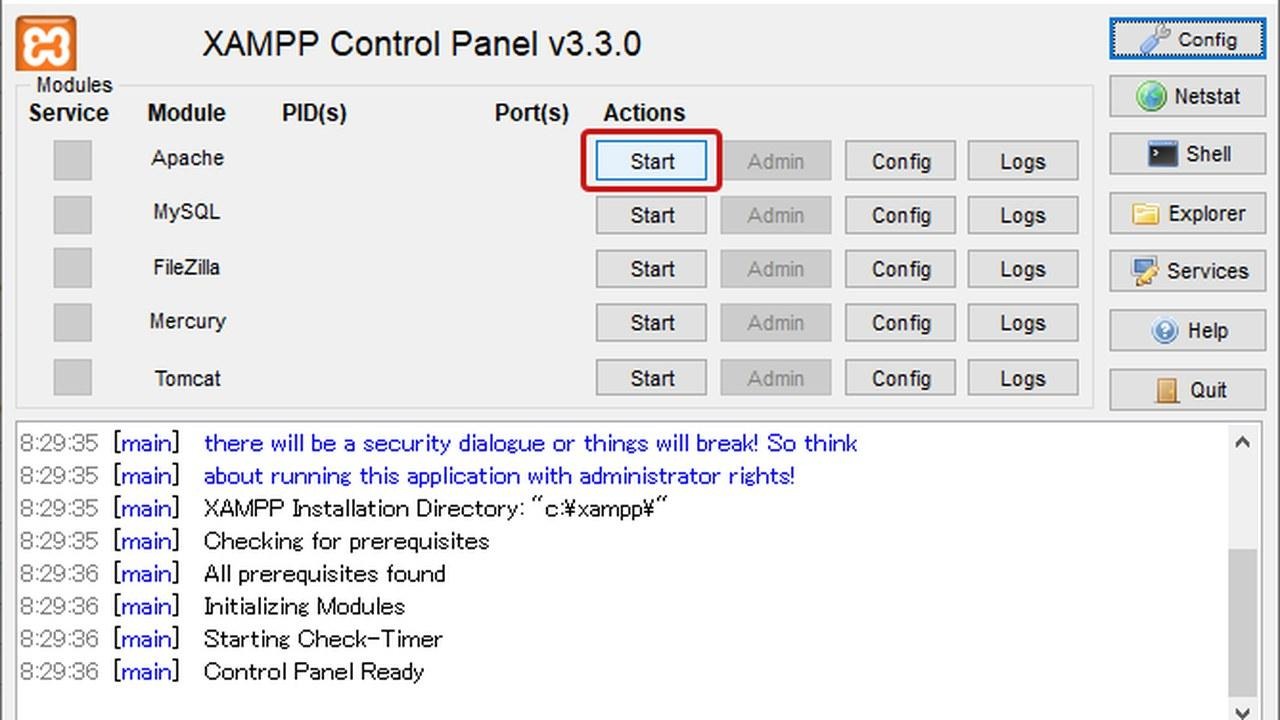
Di XAMPP Control Panel, klik tombol Start pada baris Apache dan MySQL. Jika keduanya berhasil berjalan, indikator modul akan berubah menjadi hijau.
Apabila Windows Firewall meminta izin untuk Apache, izinkan akses pada jaringan Private jika hanya digunakan untuk pengembangan lokal.
6. Periksa Apakah XAMPP Berhasil Berjalan
Buka browser, kemudian ketik alamat berikut:
- http://localhost untuk membuka halaman utama XAMPP.
- http://localhost/phpmyadmin untuk mengakses pengelolaan database.
Jika halaman XAMPP muncul, berarti Apache sudah berjalan. Kamu bisa mulai menyimpan file website di folder C:\xampp\htdocs.
Cara Mengatasi Apache atau MySQL yang Tidak Bisa Start
Terkadang instalasi sudah selesai, tetapi Apache atau MySQL tidak mau berjalan. Salah satu penyebab yang paling umum adalah bentrokan port dengan aplikasi lain.
1. Kenali Port yang Digunakan XAMPP
Secara default, XAMPP menggunakan port berikut:
- Apache: Port 80 untuk HTTP dan 443 untuk HTTPS.
- MySQL/MariaDB: Port 3306.
Jika port tersebut sedang digunakan aplikasi lain, XAMPP mungkin menampilkan pesan seperti Port 80 in use by … atau Apache shutdown unexpectedly.
Aplikasi yang berpotensi menimbulkan konflik antara lain IIS, Skype, VMware, Docker, WAMP, dan Laragon.
2. Periksa Aplikasi yang Menggunakan Port
Buka XAMPP Control Panel, kemudian klik Netstat untuk melihat penggunaan port.
Kamu juga bisa memeriksanya melalui Command Prompt yang dijalankan sebagai Administrator dengan perintah:
netstat -aon | findstr :80
Periksa hasilnya untuk mengetahui apakah port 80 sedang digunakan oleh proses lain.
3. Ganti Port Apache Jika Diperlukan
Jika aplikasi yang menggunakan port 80 tidak bisa dihentikan, kamu bisa mengubah port Apache.
Caranya:
- Klik Config di samping modul Apache.
- Pilih Apache (httpd.conf).
- Ubah Listen 80 menjadi Listen 8080.
- Ubah ServerName localhost:80 menjadi ServerName localhost:8080.
- Simpan perubahan dan restart Apache.
Setelah itu, buka website melalui http://localhost:8080.
Untuk HTTPS, pengaturan port 443 juga perlu disesuaikan melalui file httpd-ssl.conf, misalnya menjadi 4433. Pastikan konfigurasi terkait port tersebut sudah sesuai sebelum menjalankan ulang Apache.
4. Atasi MySQL yang Tidak Bisa Berjalan
Jika MySQL gagal Start, periksa log melalui tombol Logs, kemudian pilih mysql_error.log.
Penyebabnya bisa berupa bentrokan port 3306, kerusakan file data, atau gangguan dari aplikasi keamanan. Jika port sedang digunakan layanan lain, kamu dapat mempertimbangkan mengganti port MySQL melalui file my.ini, misalnya dari port=3306 menjadi port=3307.
Hal yang Perlu Diperhatikan Setelah Install XAMPP
XAMPP dirancang untuk kebutuhan pengembangan dan pengujian website secara lokal, bukan sebagai server yang langsung digunakan untuk publik.
Secara default, akun administrator database root tidak memiliki password. Pengaturan ini memang dibuat untuk memudahkan proses belajar, tetapi tidak aman jika server dapat diakses dari jaringan publik.
Karena itu, gunakan XAMPP di komputer sendiri untuk mengembangkan website. Jika proyek sudah siap dipublikasikan, pindahkan ke layanan hosting atau server yang memiliki konfigurasi keamanan sesuai kebutuhan.
Pertanyaan Seputar Cara Install XAMPP
Kenapa Control Panel menulis MySQL padahal XAMPP menggunakan MariaDB?
XAMPP masih mempertahankan nama modul MySQL untuk kompatibilitas dengan struktur dan perintah lama. Namun, database yang disertakan dalam paket Windows saat ini adalah MariaDB.
Berapa ukuran installer XAMPP?
Ukuran installer bergantung pada versi yang dipilih. Berdasarkan daftar versi yang disebutkan sebelumnya, ukurannya berkisar 187–191 MB.
Apakah XAMPP aman digunakan sebagai server website publik?
Tidak disarankan. XAMPP dibuat untuk pengembangan lokal dan memiliki pengaturan bawaan yang lebih longgar, termasuk akun database root tanpa password. Gunakan server atau hosting dengan konfigurasi keamanan yang sesuai jika website ingin dipublikasikan.